
Exporte und Auswertungen
Mit den Exporten könnt ihr Daten aus Personalakte und Einsatzplanung exportieren – zu internen Auswertungszwecken oder um Daten weiterzuleiten, z. B. ans Steuerbüro oder bei amtlichen Prüfungen.
Benachrichtigungen
Exporte werden nicht direkt heruntergeladen. Stattdessen werdet ihr über die Glocke benachrichtigt, sobald der Export abgeschlossen ist. Klickt anschließend auf die Benachrichtigung, um die Datei herunterzuladen.
💡 Bei größeren Exporten kann die Erstellung bis zu 60 Sekunden dauern. Ihr könnt in apocollect in der Zwischenzeit weiterarbeiten und werdet benachrichtigt, sobald der Export abgeschlossen ist.
Ihr könnt die Datei über die Benachrichtigungen mehrfach und auch von einem anderen Computer herunterladen. Der Download steht euch für ca. 24 Stunden zur Verfügung.
Formate
Je nach Auswertung stehen euch unterschiedliche Exportformate zur Verfügung.
Exportformat | Geeignet für | Eigenschaften |
|---|---|---|
Zur Ansicht, Weiterleitung, Archivierung und für Prüfungen | Das Format ist auf eine unveränderliche Darstellung ausgelegt. Es eignet sich besonders, wenn Daten in einer festen Form weitergegeben werden sollen – zum Beispiel zur Ansicht, zum Versand, zur Unterschrift oder zur Ablage. | |
CSV | Zur technischen Weiterverarbeitung in anderen Programmen oder Empfängersystemen | CSV ist ein einfaches Austauschformat und eignet sich besonders für den Import in andere Systeme. Die Daten lassen sich flexibel weiterverarbeiten, zum Beispiel in Lohn- oder Auswertungssystemen. |
Excel | Zur Weiterverarbeitung in Tabellenform | Excel eignet sich, wenn Daten in einer strukturierten Tabellenform weiterbearbeitet werden sollen. Inhalte bleiben dabei nicht nur übersichtlich in Spalten erhalten, sondern können auch direkt in Excel sortiert, gefiltert und mit Formeln weiterverarbeitet werden. |
Einzelexporte für einen Mitarbeiter
Über die Personalakte eines Mitarbeiters könnt ihr detaillierte Auswertungen zu diesem Mitarbeiter exportieren.
Stundenkonto eines Mitarbeiters
Ergebnis | Exportiert den Verlauf des Stundenkontos des Mitarbeiters für einen bestimmten Zeitraum. |
|---|---|
Einsatzzweck | Sinnvoll für Mitarbeiter, die auf Stundenbasis arbeiten, oder zur Übermittlung ans Steuerbüro. |
Format |
Startet den Export in der Personalakte > Mitarbeiter auswählen > Stundenkonto > Export-Button oben im Stundenkonto. Wählt hier die Liste Stundenkonto aus und den gewünschten Zeitraum, der exportiert werden soll.
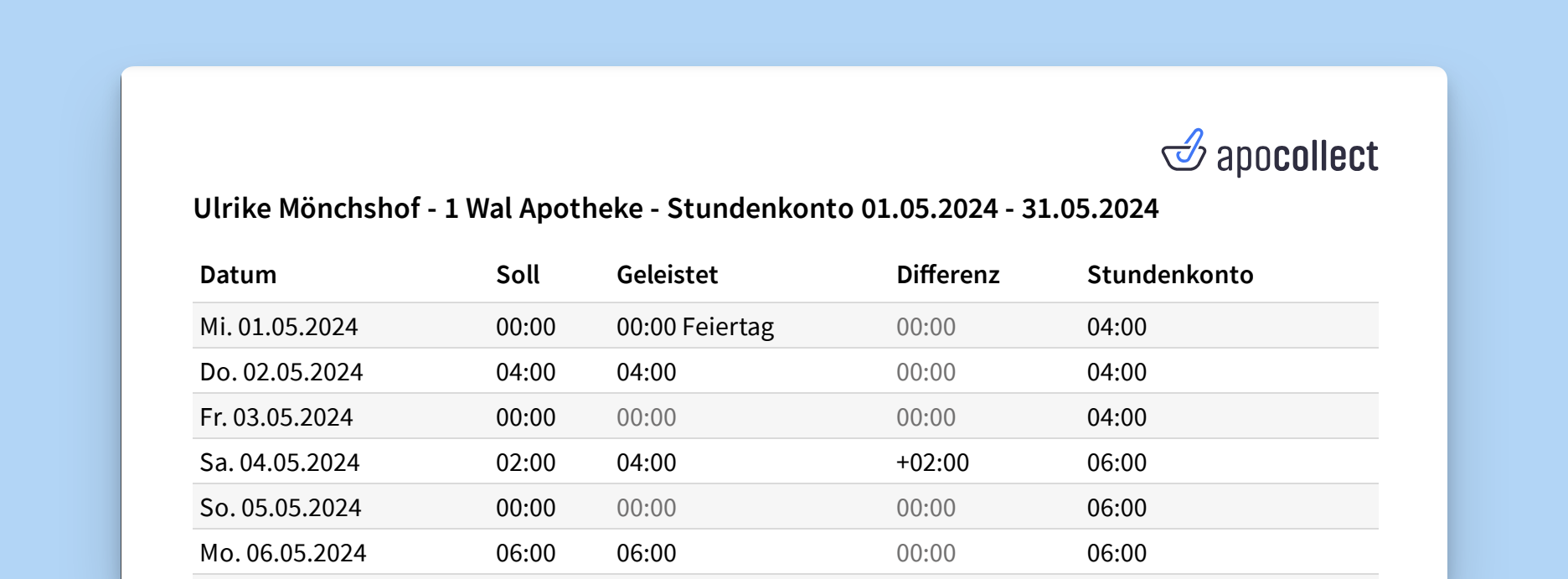
💡 Am Ende des Exportes seht ihr die Gesamtstunden, die der Mitarbeiter im ausgewählten Zeitraum erhält. Die Stundengutschriften für gesetzlich geschützte Abwesenheiten sind in der Summe inbegriffen.
Arbeitszeiten eines Mitarbeiters
Ergebnis | Exportiert die genauen Arbeitszeiten inklusive Pausen des Mitarbeiters für einen bestimmten Zeitraum. |
Einsatzzweck | Sinnvoll für den Mitarbeiter sowie zur Vorlage bei Prüfungen. |
Format |
Startet den Export in der Personalakte > Mitarbeiter auswählen > Stundenkonto > Export-Button oben im Stundenkonto. Wählt hier die Liste Arbeitszeiten aus und den gewünschten Zeitraum, der exportiert werden soll.
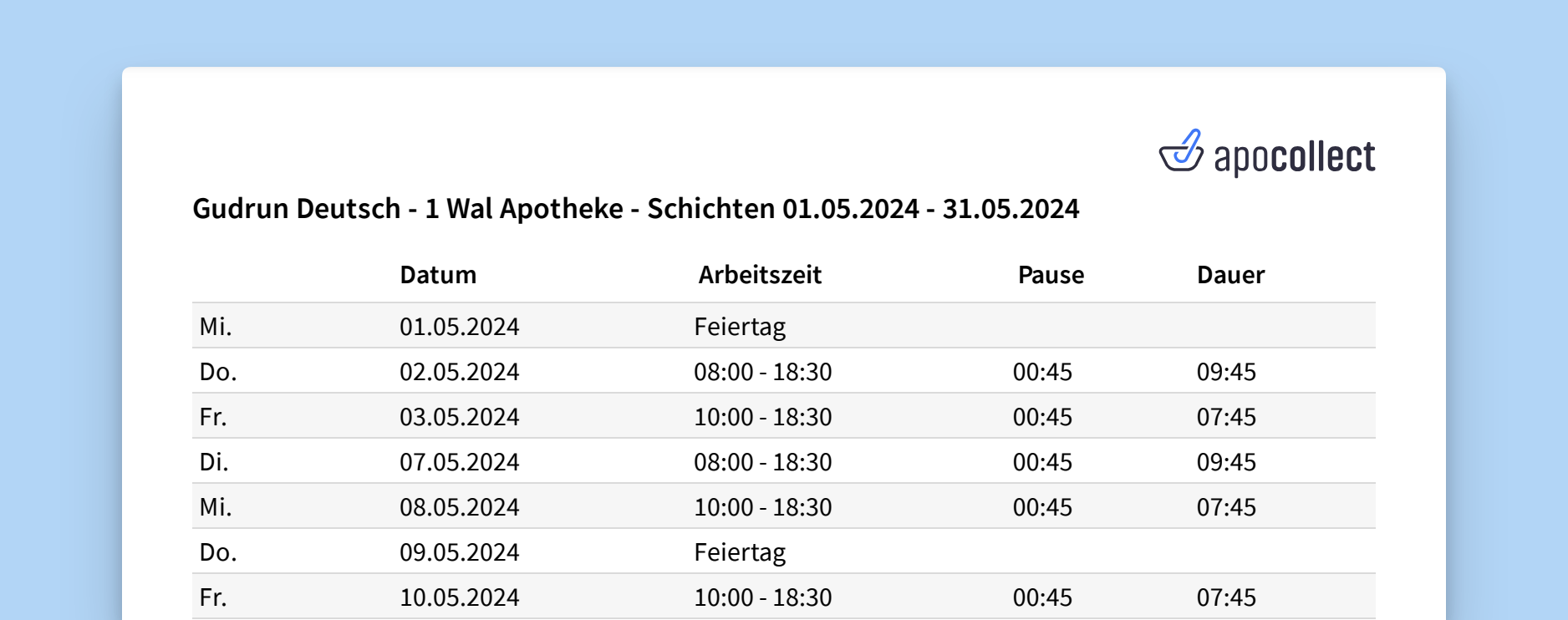
💡 Am Ende des Exportes seht ihr die Gesamtstunden, die der Mitarbeiter im ausgewählten Zeitraum tatsächlich gearbeitet hat. Es sind daher keine Stundengutschriften für gesetzlich geschützte Abwesenheiten in der Summe inbegriffen.
Massenexporte aus der Personalakte
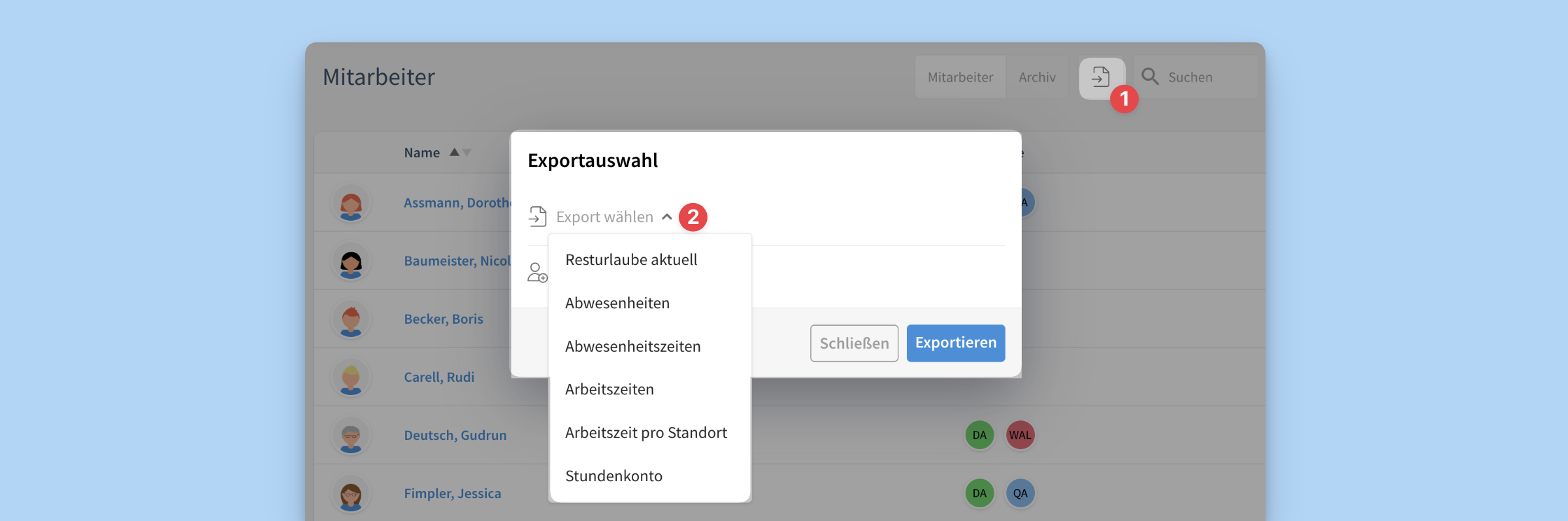
Über das Exporticon über der Mitarbeiterliste in der Personalakte könnt ihr Übersichten für mehrere Mitarbeiter exportieren.
Stammdaten
Ergebnis | Exportiert eine Übersicht der Stammdaten ausgewählter Mitarbeiter als Datei zur Weiterverarbeitung oder Dokumentation. |
Einsatzzweck | Sinnvoll für interne Übersichten, die Weiterverarbeitung in anderen Systemen oder zur Prüfung und Aktualisierung von Mitarbeiterdaten. |
Formate | CSV, XLSX |
Startet den Export in der Personalakte > klickt auf das Exporticon > und wählt die Liste Stammdaten.
Wählt die Mitarbeiter, Standorte, Berufsgruppen oder Gruppen aus. Wenn ihr mehrere Kriterien ausgewählt habt, könnt ihr auswählen, ob nur ein Kriterium zutreffen muss oder ob alle Kriterien zutreffen müssen. Wählt anschließend das gewünschte Format aus und startet den Download.
Die Liste enthält folgende Angaben:
Name
E-Mail
Personalnummer
Adresse
Telefon
Mobil
Geburtstag
Notfallkontakt
Hauptstandort
Hauptberuf
Zusatzqualifikation
Gruppen-Mitgliedschaften
Resturlaube aktuell
Ergebnis | Exportiert den aktuellen Stand der restlichen Urlaubstage für ausgewählte Mitarbeiter, Standorte oder Berufsgruppen. |
Einsatzzweck | Sinnvoll zur Planung und zur schnellen Übersicht, welcher Mitarbeiter noch viele Urlaubstage offen hat. |
Formate | PDF, CSV, XLSX |
Startet den Export in der Personalakte > klickt auf das Exporticon > und wählt die Liste Resturlaube aktuell.
Wählt die Mitarbeiter, Standorte, Berufsgruppen oder Gruppen aus. Wenn ihr mehrere Kriterien ausgewählt habt, könnt ihr auswählen, ob nur ein Kriterium zutreffen muss, zum Beispiel Apotheker oder Delphin Apotheke, oder ob alle Kriterien zutreffen müssen, zum Beispiel nur Apotheker aus der Delphin Apotheke. Wählt anschließend das gewünschte Format aus und startet den Download.
Die Liste enthält folgende Angaben:
aktueller Jahresurlaubsanspruch
Stand des Urlaubskontos zum Jahreswechsel
Gesamturlaub im aktuellen Jahr (Resturlaub Vorjahr + Jahresurlaubsanspruch)
manuelle Korrekturen
aktueller Resturlaub
Abwesenheiten
Ergebnis | Exportiert eine Übersicht zur Anzahl der Abwesenheiten für ausgewählte Mitarbeiter, Standorte oder Berufsgruppen in einem bestimmten Zeitraum. |
Einsatzzweck | Sinnvoll zur Übersicht über Krankmeldungen, Kinderkrankenscheine und weitere Abwesenheiten. |
Formate | PDF, CSV, XLSX |
Startet den Export in der Personalakte > klickt auf das Exporticon > und wählt die Liste Abwesenheiten.
Wählt den Zeitraum aus, der beim Export berücksichtigt werden soll, sowie die Mitarbeiter, Standorte, Berufsgruppen oder Gruppen. Wenn ihr mehrere Kriterien ausgewählt habt, könnt ihr auswählen, ob nur ein Kriterium zutreffen muss oder ob alle Kriterien zutreffen müssen. Wählt anschließend das gewünschte Format aus und startet den Download.
Abwesenheitszeiten
Ergebnis | Exportiert die genauen Abwesenheitszeiten für ausgewählte Mitarbeiter, Standorte oder Berufsgruppen für einen bestimmten Zeitraum. |
Einsatzzweck | Sinnvoll für eure Übersicht sowie zur Vorlage beim Steuerbüro, z. B. zum Abgleich der elektronischen Krankenscheine. |
Formate | PDF, CSV, XLSX |
Startet den Export in der Personalakte > klickt auf das Exporticon > und wählt die Liste Abwesenheitszeiten.
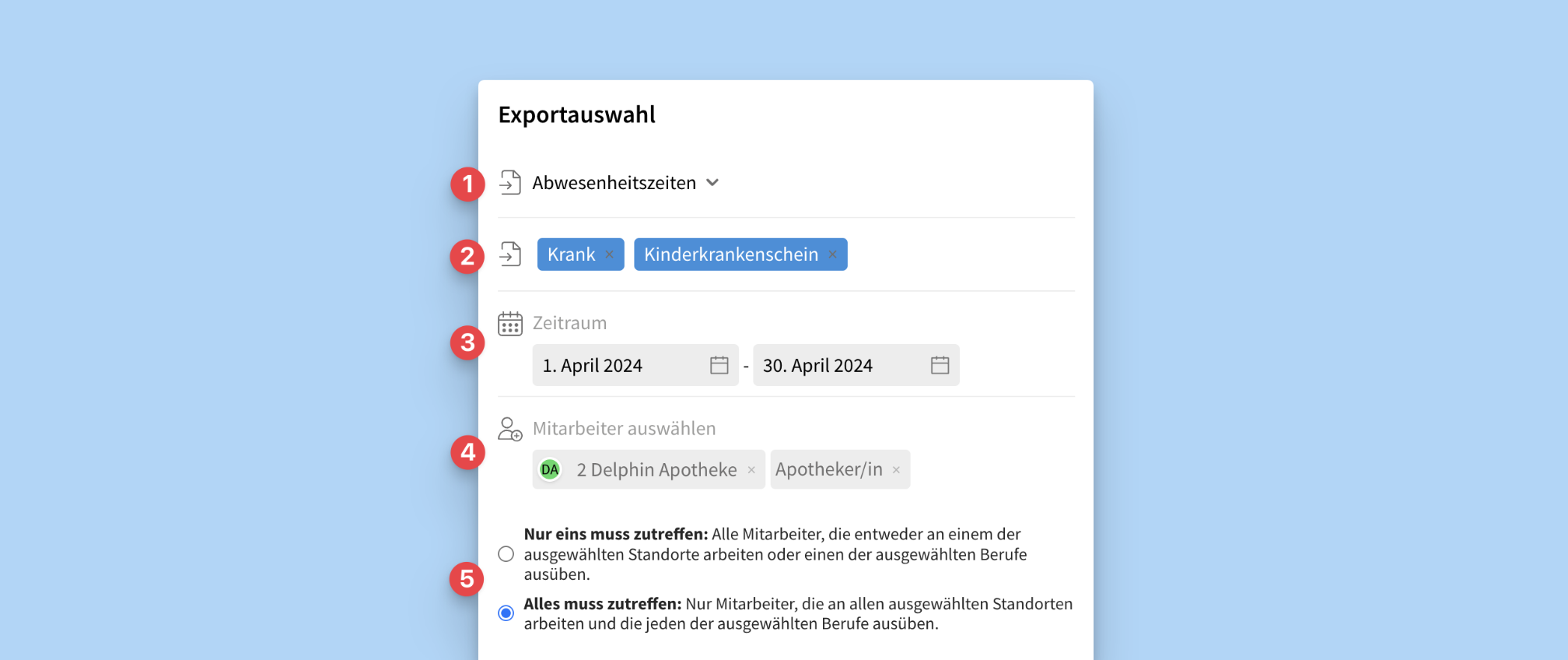
Nr. | Beschreibung |
|---|---|
1 | Wählt die Liste Abwesenheitszeiten. |
2 | Wählt die Abwesenheitsarten aus, die auf dem Export erscheinen sollen. |
3 | Stellt den Zeitraum ein, für den die Abwesenheiten exportiert werden sollen. Eine Abwesenheit wird exportiert, wenn sich das Startdatum in diesem Zeitraum befindet. |
4 | Wählt die Mitarbeiter, Standorte, Berufsgruppen oder Gruppen aus. |
5 | Wenn ihr mehrere Kriterien ausgewählt habt, könnt ihr auswählen, ob nur ein Kriterium zutreffen muss oder ob alle Kriterien zutreffen müssen. |
Wählt das gewünschte Format aus und startet den Download. |
Die Liste ist nach Mitarbeitern gruppiert und anschließend nach dem Start der jeweiligen Abwesenheit sortiert.
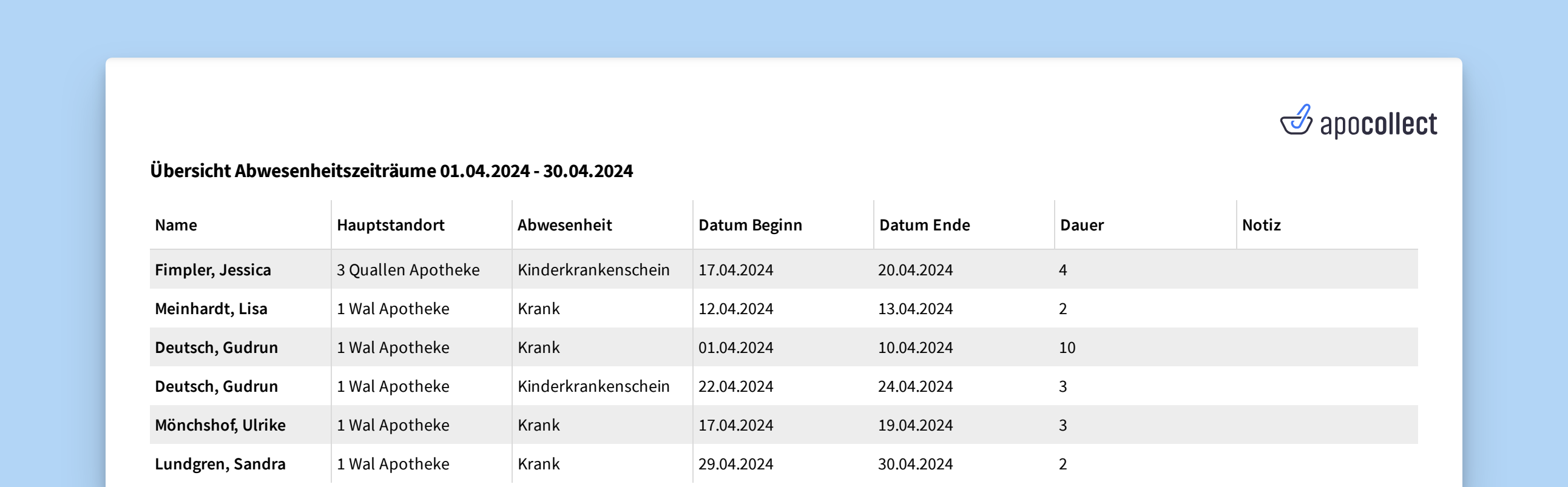
💡 Eine Abwesenheit wird exportiert, wenn sich das Startdatum im gewählten Zeitraum befindet.
Arbeitszeiten der Mitarbeiter zum Stichtag
Ergebnis | Exportiert eine Übersicht über die vertraglich vereinbarten Arbeitszeiten zu einem bestimmten Stichtag. |
Einsatzzweck | Sinnvoll für Personalmeldungen, z. B. an die Apothekerkammer. |
Formate | PDF, CSV, XLSX |
Startet den Export in der Personalakte > klickt auf das Exporticon > und wählt die Liste Arbeitszeiten.
Wählt den Stichtag aus, für den der Export erfolgen soll, sowie die Mitarbeiter, Standorte, Berufsgruppen oder Gruppen. Wenn ihr mehrere Kriterien ausgewählt habt, könnt ihr auswählen, ob nur ein Kriterium zutreffen muss oder ob alle Kriterien zutreffen müssen. Wählt anschließend das gewünschte Format aus und startet den Download.
Die Liste enthält folgende Angaben:
Name des Mitarbeiters
Hauptstandort des Mitarbeiters
Beruf
Arbeitszeit (wöchentliche Sollstunden zum Stichtag)
💡 Bei größeren Exporten kann der Download bis zu 60 Sekunden dauern. Ihr werdet über die Glocke benachrichtigt, sobald der Download abgeschlossen ist.
Arbeitszeit pro Standort
Ergebnis | Exportiert eine Übersicht über geleistete Arbeitsstunden für ausgewählte Mitarbeiter, Standorte oder Berufsgruppen in einem bestimmten Zeitraum, sortiert nach Standort. |
Einsatzzweck | Sinnvoll zum Abgleich und zur internen Verrechnung von Arbeitsstunden. |
Formate | PDF, CSV, XLSX |
Startet den Export in der Personalakte > klickt auf das Exporticon > und wählt die Liste Arbeitszeiten pro Standort.
Wählt den Zeitraum aus, für den der Export erfolgen soll, sowie die Mitarbeiter, Standorte, Berufsgruppen oder Gruppen. Wenn ihr mehrere Kriterien ausgewählt habt, könnt ihr auswählen, ob nur ein Kriterium zutreffen muss oder ob alle Kriterien zutreffen müssen. Wählt anschließend das gewünschte Format aus und startet den Download.
Arbeitszeit pro Tätigkeit
Ergebnis | Exportiert eine Übersicht über geleistete Arbeitsstunden für ausgewählte Mitarbeiter, Standorte oder Berufsgruppen in einem bestimmten Zeitraum, gefiltert nach Tätigkeit. |
Einsatzzweck | Sinnvoll, um bestimmte Tätigkeiten auszuwerten, z. B. Notdienste, Labortätigkeiten oder Botendienste. |
Formate | PDF, CSV, XLSX |
Startet den Export in der Personalakte > klickt auf das Exporticon > und wählt die Liste Arbeitszeit pro Tätigkeit.
Wählt die Tätigkeit aus, nach der gefiltert werden soll, zum Beispiel Arbeit, Notdienst oder Homeoffice. Wählt anschließend den Zeitraum aus, für den der Export erfolgen soll, sowie die Mitarbeiter, Standorte, Berufsgruppen oder Gruppen.
Es können auch mehrere Tätigkeiten gleichzeitig exportiert werden. Wählt anschließend das gewünschte Format aus und startet den Download.
Übersicht Stundenkonten zum Stichtag
Ergebnis | Exportiert eine Übersicht über den Stand der Stundenkonten zu einem bestimmten Stichtag. |
Einsatzzweck | Sinnvoll zur Kontrolle der Gesamt-Überstunden des Teams sowie zur Meldung ans Steuerbüro. |
Formate | PDF, CSV, XLSX |
Startet den Export in der Personalakte > klickt auf das Exporticon > und wählt die Liste Arbeitszeiten.
Wählt den Stichtag aus, für den der Export erfolgen soll, sowie die Mitarbeiter, Standorte, Berufsgruppen oder Gruppen. Wenn ihr mehrere Kriterien ausgewählt habt, könnt ihr auswählen, ob nur ein Kriterium zutreffen muss oder ob alle Kriterien zutreffen müssen. Wählt anschließend das gewünschte Format aus und startet den Download.
Die Liste enthält folgende Angaben:
Name des Mitarbeiters
Hauptstandort des Mitarbeiters
Beruf
Stand des Stundenkontos zum Stichtag
Am Ende des Exportes seht ihr die Gesamtsumme der Stundenkonten der ausgewählten Mitarbeiter.
💡 Erstellt diese Auswertung zum Beispiel einmal pro Quartal und schaut euch an, ob die Gesamt-Überstunden der Mitarbeiter steigen oder sinken. Zum Jahresende könnt ihr den Bestand an euer Steuerbüro übermitteln.
📌 Seht euch unsere Onlinetour zum Einsatzplaner an: Mehr erfahren >