
Termine und Ereignisse erstellen
Mit Terminen bringt ihr wichtige Dates direkt ins Team – von der kurzen Absprache bis zum wiederkehrenden Teammeeting. Termine lassen sich genauso einfach anlegen wie Beiträge im Journal oder Aufgaben. Ihr könnt persönliche Termine erstellen, die nur für euch sichtbar sind, oder Kolleginnen dazu einladen.
Typische Einsatzmöglichkeiten
Stellt euch vor …
… ihr habt einen monatlichen Inventurtermin, der immer am gleichen Tag stattfindet
… es gibt eine wöchentliche Übergabebesprechung mit festen Teilnehmern
… ein Stadtfest oder ein Notdienst soll für alle Mitarbeiter sichtbar im Kalender erscheinen
… ihr möchtet eine Fortbildung nur für bestimmte Gruppen oder Standorte anlegen
Terminart | Typische Verwendung |
|---|---|
Persönlicher Termin | Arzttermin, private Notiz, eigene Planung |
Telefonat | Rückruf, Lieferantengespräch |
Fortbildung | Schulung, Webinar, externe Weiterbildung |
Mitarbeitergespräch | Jahresgespräch, Feedbackrunde |
Unterweisung | Sicherheitsunterweisung, Einarbeitung |
Ereignis | Stadtfest, Notdienst, Aktionswoche – erscheint bei allen |
Serientermin | Teammeeting, Inventur, wiederkehrende Abgaben |
⚠️ Ereignisse sind eine besondere Terminart: Sie werden automatisch bei allen Mitarbeitern eingetragen. Nutzt sie für Dinge, die für das gesamte Team relevant sind. Mehr Infos >
💡 Persönliche Termine sind zunächst nur für euch sichtbar. Sobald ihr Teilnehmer einladet, bekommen diese automatisch eine Benachrichtigung.
So erstellt ihr einen Termin
Im Browser
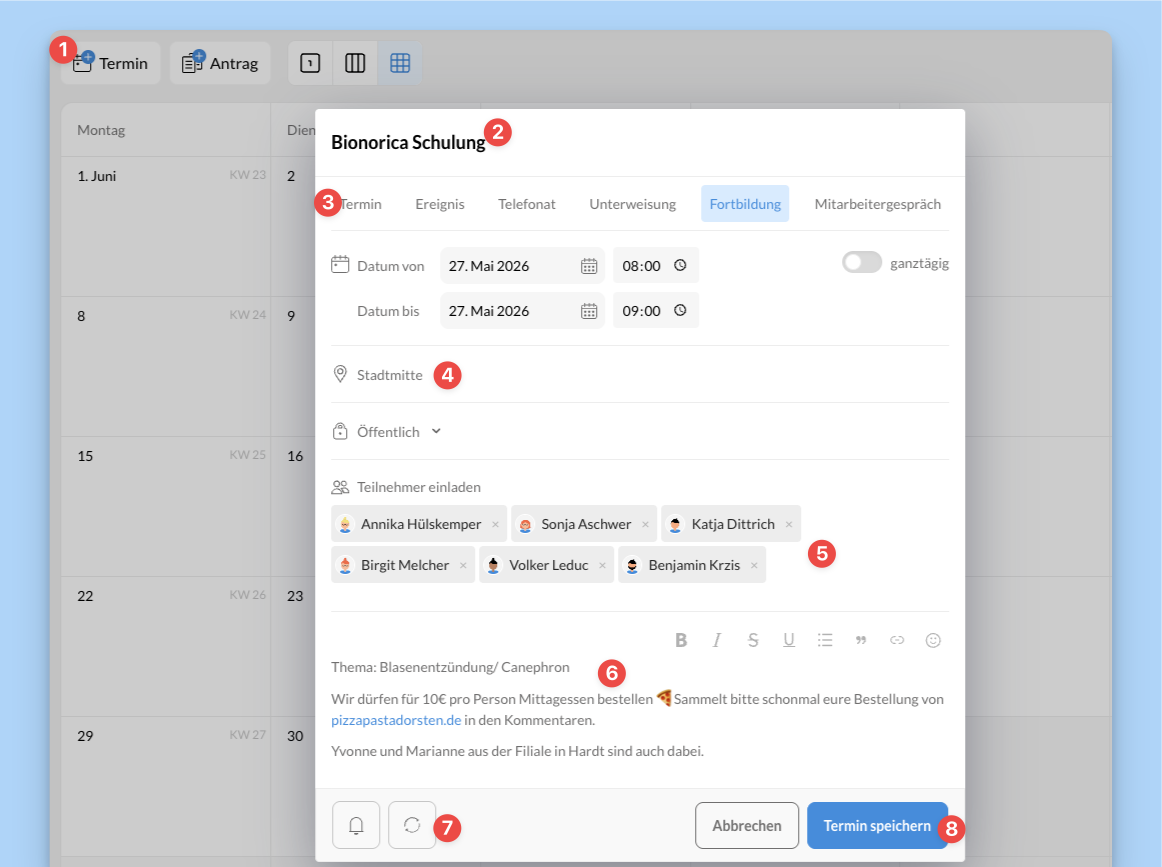
Klickt oben links auf „Termin +".
Gebt dem Termin einen Namen.
Wählt bei Bedarf eine Terminart aus (z. B. Telefonat, Fortbildung, Mitarbeitergespräch oder Ereignis).
Wählt Datum und Uhrzeit aus.
Gebt einen Ort ein – ihr seht zunächst alle angelegten Standorte zur Auswahl. Für externe Orte einfach die Adresse eingeben.
Wählt über die Empfängerauswahl aus, wen ihr einladen möchtet – einzelne Personen, Standorte, Gruppen oder Berufsgruppen.
Fügt bei Bedarf eine Beschreibung hinzu.
Optional: Legt eine Terminerinnerung an.
Optional: Aktiviert eine Wiederholung für Serientermine (mehr dazu unten).
Klickt auf Speichern. Alle Eingeladenen werden automatisch benachrichtigt.
💡 Wenn ihr niemanden einladet, seid ihr der einzige Teilnehmer – der Termin bleibt privat.
In der App
Tippt auf das blaue Pluszeichen und wählt Termin.
Wählt einen Termintitel.
Wählt bei Bedarf eine andere Terminart aus (z. B. Fortbildung oder Ereignis).
Wählt Datum und Uhrzeit (von → bis).
Hinterlegt einen Standort (optional).
Legt die Sichtbarkeit fest: Privat (nur Teilnehmer sehen Details) oder öffentlich (alle sehen Details). Deaktiviert den Schalter für öffentliche Termine.
Wählt über die Empfängerauswahl eure Teilnehmer aus.
Fügt im Beschreibungstext bei Bedarf mehr Details hinzu – Wiki-Artikel lassen sich über das @-Icon verlinken.
Speichert den Termin oben rechts.
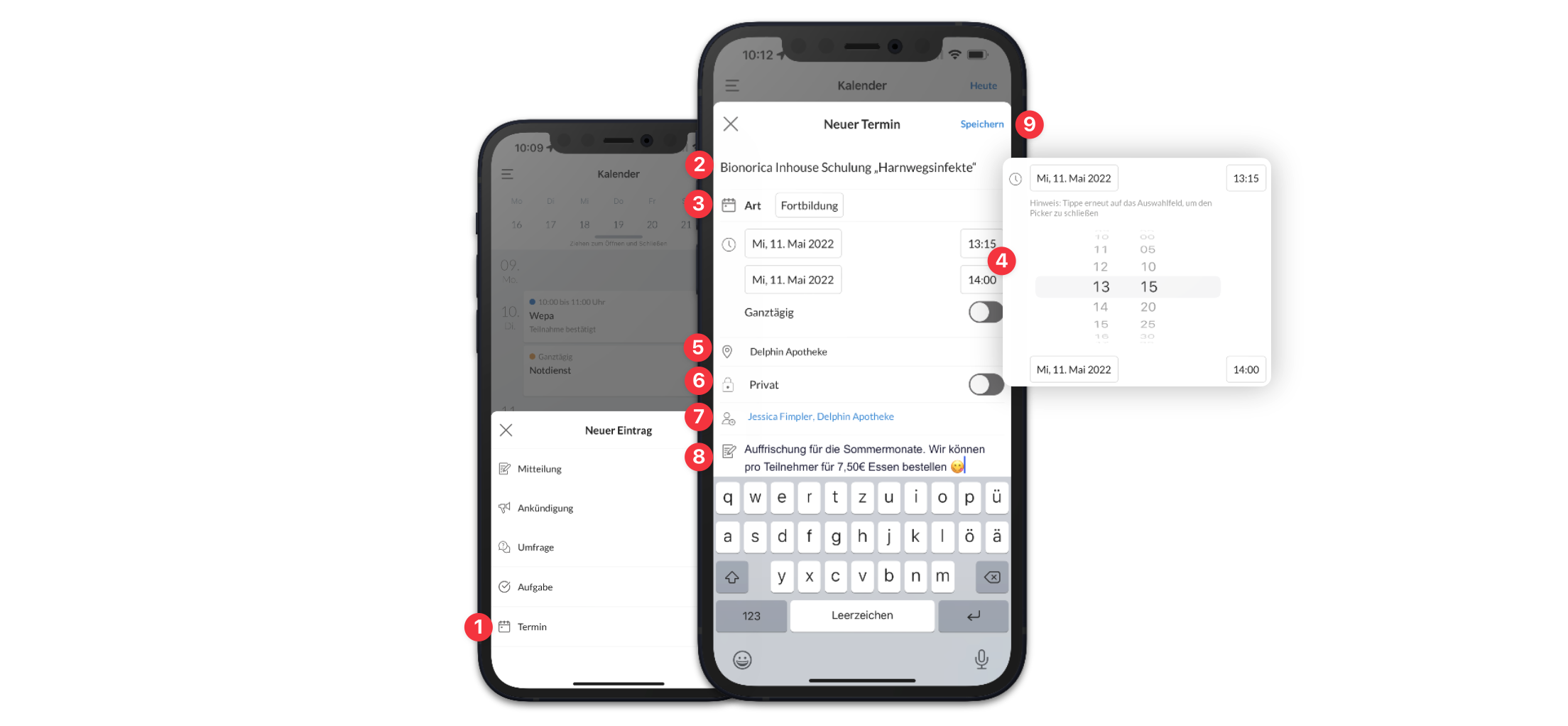
💡 Um die Datums- und Uhrzeitauswahl wieder zu schließen, tippt erneut auf das Feld, mit dem ihr sie geöffnet habt.
Serientermine
Für wiederkehrende Termine könnt ihr direkt beim Erstellen eine Wiederholung einstellen – im Browser über den Button „Wiederholungen" unten links im Erstellungsdialog.
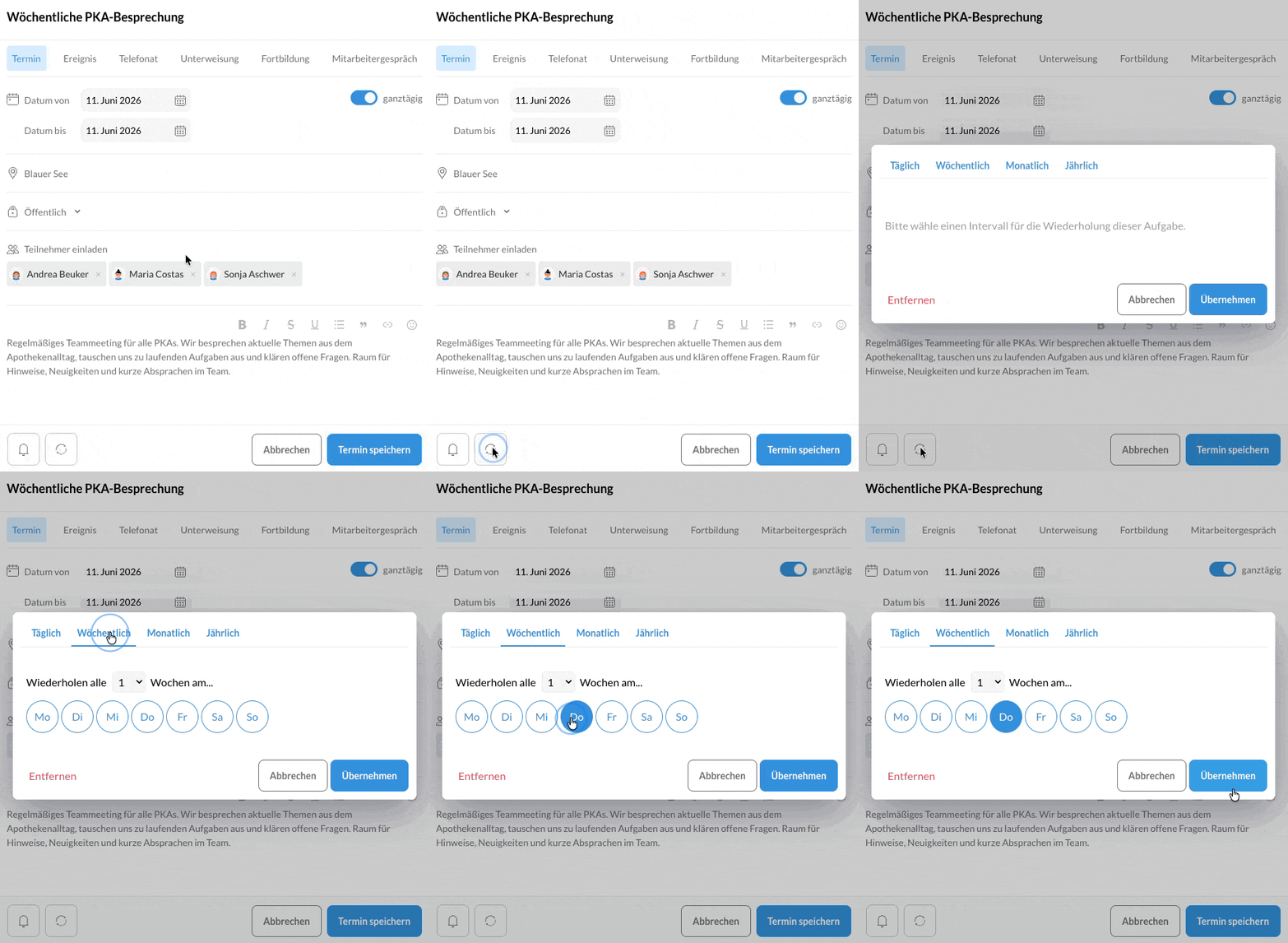
Wählt das gewünschte Intervall:
Täglich
Wöchentlich
Monatlich
Jährlich
Nach dem Speichern wird der Termin automatisch für den gesamten Zeitraum im Kalender angelegt.
Serientermine nachträglich bearbeiten
Ihr könnt Serientermine jederzeit bearbeiten – Titel, Ort, Teilnehmer, Zu- und Absagen. Beim Speichern einer Änderung fragt euch der Kalender, für welche Termine sie gelten soll:
Option | Was passiert |
|---|---|
Nur dieser Termin | Nur der aktuell geöffnete Einzeltermin wird geändert |
Dieser und alle folgenden | Ab diesem Termin gelten die neuen Angaben |
Alle Termine der Serie | Die Änderung gilt für die gesamte Serie |
Außerdem könnt ihr Serientermine löschen, duplizieren und exportieren.
💡Hinweis: Serientermine können aktuell nur im Browser erstellt werden. Diese Funktion wird in Kürze auch in der App verfügbar sein.
Tipps für die Praxis
Persönlicher Termin oder Ereignis? Persönliche Termine sind nur für euch und eure Eingeladenen sichtbar. Ereignisse erscheinen automatisch bei allen Mitarbeitern – nur für wirklich teamweite Dinge nutzen. Mehr Infos dazu: hier klicken >
Serientermin oder Einzeltermin? Wenn etwas regelmäßig stattfindet, lohnt sich immer ein Serientermin – spart langfristig viel Aufwand.
FAQ
Was passiert, wenn ich einen einzelnen Termin aus der Serie lösche?
Nur dieser eine Termin wird entfernt. Die restlichen Termine der Serie bleiben unberührt.
Kann ich das Wiederholungsintervall für Serientermine nachträglich ändern?
Ja, beim Speichern werdet ihr gefragt, ob die Änderung für alle oder nur für zukünftige Termine der Serie gelten soll.
Muss ich alle Teilnehmer einzeln einladen?
Nein, über die Empfängerauswahl könnt ihr ganze Standorte, Gruppen oder Berufsgruppen auf einmal einladen.
Was ist der Unterschied zwischen einem privaten Termin und einem Ereignis?
Ein privater Termin ist nur für euch und eure Eingeladenen sichtbar. Ein Ereignis erscheint automatisch im Kalender aller Mitarbeiter. Mehr Infos dazu: hier klicken >
Können Teilnehmer einen Termin zu- oder absagen?
Ja, Zu- und Absagen sind möglich – auch bei Serienterminen. Beim Bearbeiten werdet ihr gefragt, ob die Änderung nur für einen oder alle Termine der Serie gelten soll.
Kann ich einen Serientermin als Vorlage für einen neuen nutzen?
Ja, über die Duplizierfunktion könnt ihr einen bestehenden Serientermin kopieren und als Basis für eine neue Serie verwenden.