
Mindestbesetzungen
Mit der Planer-Funktion Mindestbesetzungen könnt ihr sicherstellen, dass zu bestimmten Zeiten immer genügend Mitarbeiter eingeplant sind – je nach Beruf, Tätigkeit oder Abteilung.
Unterschreitungen der Mindestbesetzungen werden im Einsatzplan automatisch erkannt und für Planer sichtbar gemacht.
So erkennt ihr Planungsbedarf sofort, etwa nach dem Eintragen von Urlauben oder Krankmeldungen, und könnt gezielt reagieren.
Zweck der Mindestbesetzungen
Mindestbesetzungen helfen euch dabei,
Unterbesetzungen frühzeitig zu erkennen
schneller auf kurzfristige Änderungen zu reagieren
die Planung übersichtlich und belastbar zu halten
💡Die Funktion ist rein unterstützend: Sie zeigt Abweichungen an, greift aber nicht automatisch in die Planung ein.
Voraussetzungen
Um Mindestbesetzungen anzulegen, zu bearbeiten und sie im Einsatzplan einzusehen:
benötigt ihr Zugriff auf die Administration
und die Rolle "Planer"
Die Anzeige der Mindestbesetzungen im Einsatzplan ist eingeschaltet. Mehr Infos dazu: Ansicht im Einsatzplan
Abteilungen, Berufe und Tätigkeiten
Mindestbesetzungen greifen auf die Berufe, Tätigkeiten und Abteilungen zurück, die ihr zuvor selbst angelegt habt.
Mehr Infos dazu findet ihr in den jeweiligen Hilfeartikeln:
💡 Erst wenn ihr die entsprechenden Elemente angelegt habt, stehen euch diese in den Mindestbesetzungen zur Verfügung.
Überblick: Regeln und Ausnahmen
Ihr findet die Mindestbesetzungen in der Administration > Einsatzplanung Mindestbesetzungen.
Die Mindestbesetzungen bestehen aus zwei Elementen:
Regeln
Gelten dauerhaft für jede Woche.Ausnahmen
Gelten nur für eine bestimmte Kalenderwoche und überschreiben die Regeln (z. B. an Feiertagen oder in Urlaubszeiten).
💡 Hinweis zum Zeitraster
Mindestbesetzungen werden in festen Zeitrastern geprüft.
Über das Drei-Punkte-Menü oben rechts könnt ihr festlegen, ob die Mindestbesetzung in 15- oder 30-Minuten-Schritten dargestellt und ausgewertet werden soll.
Wählt das Raster so, wie es am besten zu eurer Planung passt – fein (15 Minuten) für sehr genaue Planungen oder grob (30 Minuten) für eine ruhigere Übersicht.
Regel anlegen
Um eine neue Regel anzulegen, geht ihr wie folgt vor:
Öffnet Administration > Einsatzplanung > Mindestbesetzungen.
Wählt oben "Regeln" und den gewünschten Standort.
Klickt unten links auf „Regel hinzufügen“.
Wählt den Regeltyp:
Beruf
Tätigkeit
Abteilung
Wählt den gewünschten Beruf, die Tätigkeit oder die Abteilung aus.
Aktiviert die Wochentage, für die die Mindestbesetzung gelten soll.
Legt einen oder mehrere Zeiträume fest und definiert:
Start- und Endzeit
benötigte Anzahl an Mitarbeitern
Klickt auf „Zeiten übernehmen“
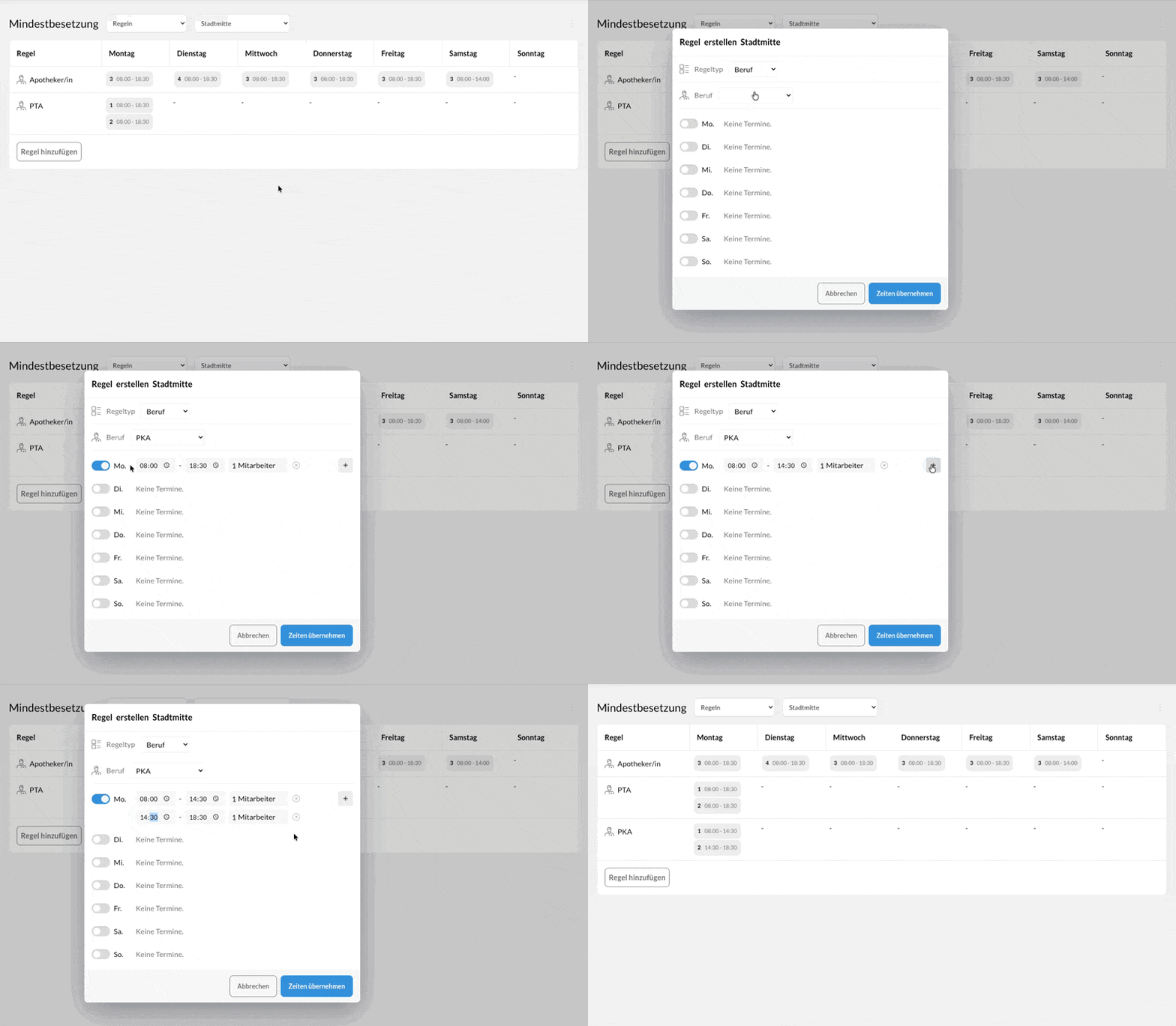
💡 Ihr könnt pro Tag und Regel mehrere Zeiträume anlegen, z. B.:
In der Stoßzeit von 9:00-11:30 Uhr eine höhere Besetzung,
als während der Pausenzeit von 11:30-14:00 Uhr.
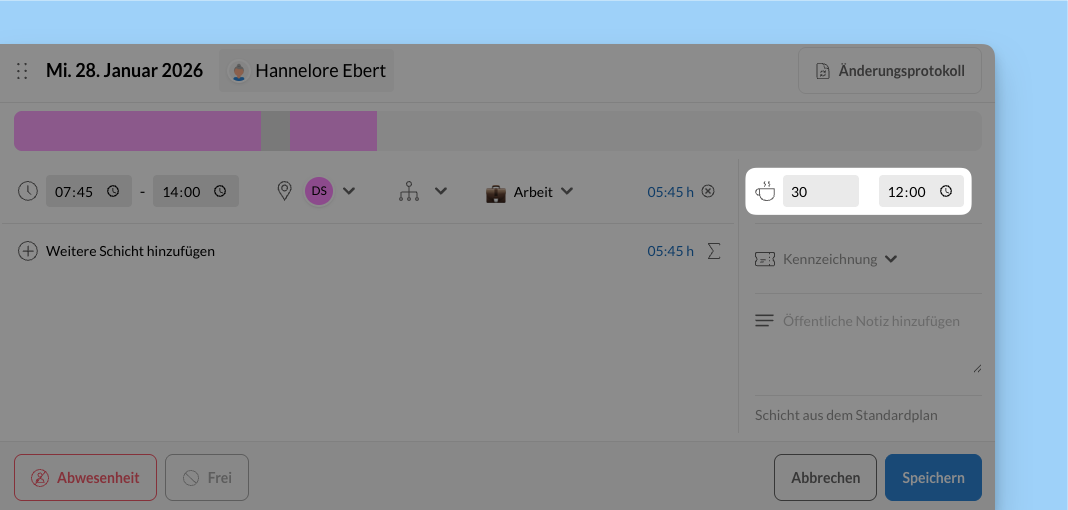
Pausenzeiten werden dabei automatisch berücksichtigt, wenn sie mit einer festgelegten Startzeit im Plan eingetragen sind.
Kombination mehrerer Mindestbesetzungen
Für einen Zeitraum können mehrere Mindestbesetzungs-Regeln gleichzeitig gelten – zum Beispiel nach Beruf und zusätzlich nach Tätigkeit oder Abteilung.
Wichtig: Die Anforderungen aus allen aktiven Regeln werden addiert und gemeinsam geprüft.
Das bedeutet:
Jede Regel wird einzeln ausgewertet
Die Mindestanforderungen müssen gleichzeitig erfüllt sein
Beispiel
Für einen Standort und einen Zeitraum werden folgende Regeln hinterlegt:
Anzahl | Regel | Typ |
|---|---|---|
2 | Apotheker | Beruf |
1 | PTA | Beruf |
5 | Arbeit | Tätigkeit |
In diesem Fall gilt:
Es müssen in gegebenen Zeitfenster mindestens 5 Mitarbeiter mit der Tätigkeit "Arbeit" eingeplant sein
davon mindestens 2 Apotheker und 1 PTA
die übrigen Mitarbeiter können einen beliebigen Beruf haben
Wird eine dieser Bedingungen unterschritten, zeigt apocollect im Einsatzplan eine Warnung zur Mindestbesetzung an.
Auf diese Weise könnt ihr z. B.:
eine feste Gesamtbesetzung definieren
und gleichzeitig sicherstellen, dass bestimmte Berufsgruppen immer vertreten sind
Ausnahmen anlegen
Ausnahmen nutzt ihr, wenn eine Regel temporär nicht gelten soll, z. B. an Tagen vor Feiertagen oder in besonderen Wochen (z.B. Urlaub der benachbarten Arztpraxis oder Ferien).
Öffnet Administration > Einsatzplanung > Mindestbesetzungen.
Wählt oben "Ausnahmen" und den gewünschten Standort.
Navigiert oben rechts mit den Pfeiltasten oder dem Datumspicker zur gewünschten Kalenderwoche.
Klickt unten links auf „Ausnahme hinzufügen“.
Wählt den Regeltyp (Beruf, Tätigkeit oder Abteilung).
Aktiviert nur die Tage, für die die Ausnahme gelten soll (z. B. nur Montag)
Legt die Zeiträume und Mitarbeiteranzahl fest.
Klickt auf „Zeiten übernehmen“.
Die Ausnahme gilt nun in der gewählten Kalenderwoche anstelle der Regel.
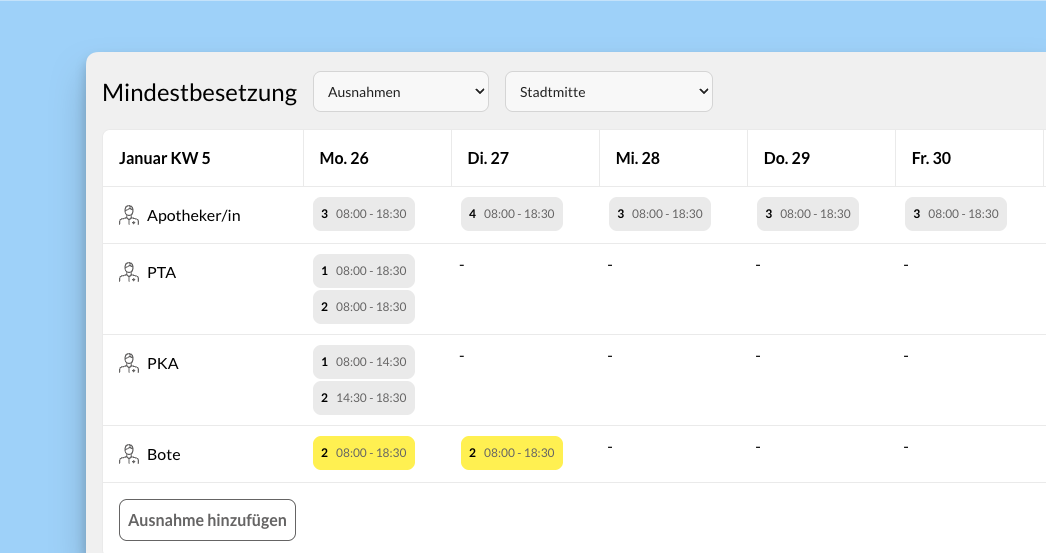
💡Ausnahmen werden in der Übersicht gelb hervorgehoben.
Ansicht im Einsatzplan
Mindestbesetzungen unterstützen euch direkt dort, wo ihr plant: im Einsatzplan. Die Prüfung der Mindestbesetzungen läuft dabei ständig im Hintergrund, ohne den Plan zu verändern oder zu blockieren.
Damit der Einsatzplan übersichtlich bleibt, werden Hinweise zu Mindestbesetzungen nur Mitarbeitern mit Planerberechtigung angezeigt. Normale Mitarbeiter sehen weder Warnsymbole noch Detailinformationen zu Unter- oder Überbesetzungen.
Anzeige aktivieren
Die Anzeige der Mindestbesetzungen kann im Einsatzplan bewusst ein- oder ausgeblendet werden.
Über das Mindestbesetzungs-Icon oben im Einsatzplan entscheidet ihr selbst, ob euch die Warnhinweise aktuell angezeigt werden sollen.
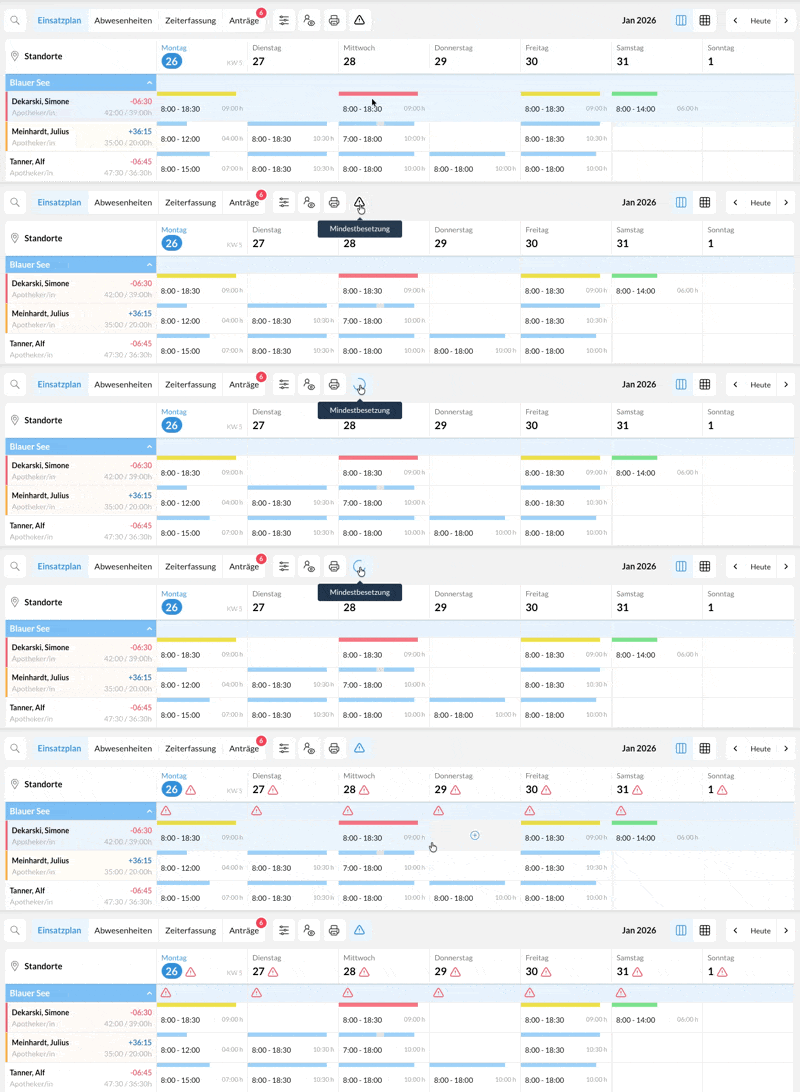
So könnt ihr die Hinweise gezielt nutzen, wenn ihr aktiv plant, und sie ausblenden, wenn ihr euch auf andere Aufgaben konzentrieren möchtet.
Warnhinweise verstehen
Sobald eine Mindestbesetzung unterschritten wird, erscheinen optische Warnhinweise im Einsatzplan:
Ein globales Warnsymbol oben im Plan zeigt an, dass es in einem oder mehreren Standorten eine Unterschreitung gibt.
Zusätzlich erscheint ein Warnsymbol direkt am betroffenen Standort, sodass ihr sofort erkennt, wo Handlungsbedarf besteht.
Klickt ihr auf ein Warnsymbol, öffnet sich eine Detailansicht. Dort seht ihr aufgeschlüsselt:
welche Regel oder Ausnahme betroffen ist
in welchen Zeiträumen (15- oder 30-Minuten-Raster) die Unterschreitung auftritt
den Bedarf, die geplante Besetzung sowie die konkrete Abweichung
So erkennt ihr auf einen Blick, wann und wo Personal fehlt, und könnt gezielt nachplanen – zum Beispiel durch das Einteilen von Stand-by-Schichten oder das Umverteilen von Mitarbeitern.
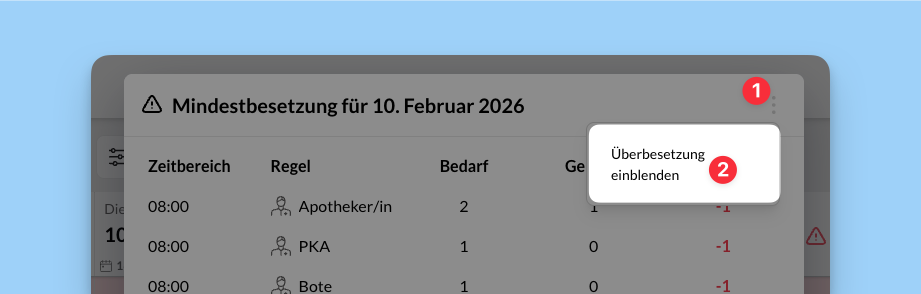
Überbesetzung einblenden
Ihr könnt euch optional auch die Überbesetzungen anzeigen lassen:
Öffnet dazu im Einsatzplan die Warnung der Mindestbesetzungen.
Klickt im Modal oben rechts auf das 3-Punkte-Menü.
Wählt "Überbesetzung einblenden".
Fazit
Mit Mindestbesetzungen behaltet ihr jederzeit den Überblick über kritische Unterbesetzungen – ohne euren Einsatzplan zu überladen.
Regeln sorgen für Stabilität im Alltag, Ausnahmen für Flexibilität bei besonderen Wochen. Die optischen Hinweise helfen euch, schnell und gezielt zu reagieren.
FAQ
Wie kann ich mehrere Berufe in einer Mindestbesetzung zusammenfassen?
Manchmal sollen mehrere Berufsgruppen gemeinsam als Mindestbesetzung gelten – zum Beispiel Apotheker und Pharmazieingenieure.
Da Mindestbesetzungen immer auf dem zugewiesenen Hauptberuf des Mitarbeiters basieren, geht Ihr in diesem Fall am besten so vor:
Legt in der Administration > Berufe einen neuen, zusammenfassenden Beruf an, z. B. „Approbierte“ oder „Apotheker & PhIng“.
Weist diesen neuen Beruf allen Apothekern und Pharmazieingenieuren als Hauptberuf zu.
Wichtig: Den ursprünglichen Beruf hinterlegt ihr zusätzlich als Zusatzqualifikation.
Legt anschließend eine Mindestbesetzungs-Regel für den neu erstellten Beruf an.
So werden beide Berufsgruppen gemeinsam berücksichtigt und ihr könnt sicherstellen, dass z. B. immer genügend approbierte Mitarbeiter eingeplant sind – unabhängig vom konkreten Berufsabschluss.
Warum erscheint an Feiertagen eine Warnung zur Mindestbesetzung?
Feiertage werden in den Mindestbesetzungen nicht automatisch berücksichtigt.
Wenn an einem Feiertag weniger Mitarbeiter eingeplant sind als in eurer Regel definiert, erscheint daher eine Warnung im Einsatzplan – auch wenn die reduzierte Besetzung gewollt ist.
Wenn euch das in der Übersicht stört, legt für die betreffende Woche einfach eine Ausnahme an und passt die Mindestbesetzung für diesen Tag an.