
Abgleich mit der Einsatzplanung
Mit dem Verfügbarkeitsabgleich bringt ihr eure Terminbuchung und die Einsatzplanung direkt zusammen – Termine können nur noch dann gebucht werden, wenn ein Mitarbeiter laut Dienstplan wirklich da ist. Das spart euch manuelle Abstimmung und verhindert Buchungen auf Mitarbeiter, die gerade gar nicht verfügbar sind.
Warum der Verfügbarkeitsabgleich so praktisch ist
Ohne Abgleich zeigt die Terminbuchung Mitarbeiter als verfügbar, solange ihr Terminplan aktiv ist – unabhängig davon, ob sie an dem Tag tatsächlich arbeiten. Mit dem Verfügbarkeitsabgleich läuft das automatisch: Wer krank ist, Urlaub hat oder an einem anderen Standort eingesetzt ist, taucht für Buchungen gar nicht erst auf.
Ein Beispiel: Maria ist eigentlich für Beratungstermine eingetragen, hat aber dienstags immer Labordienst und ist dann für Kundentermine nicht erreichbar. Ohne Abgleich mit der Einsatzplanung würde sie trotzdem als buchbar angezeigt.
Mit dem Verfügbarkeitsabgleich greift die Terminbuchung direkt auf die geplanten Arbeitszeiten in der Einsatzplanung zurück. Folgendes wird dabei berücksichtigt:
Schichten am richtigen Standort des Terminplanes
Pausen mit festgelegter Startzeit
Tätigkeiten, die die Terminbuchung blockieren oder freigeben
Abwesenheiten (Urlaub, eigene Abwesenheitstypen) und Feiertage – diese werden automatisch als Abwesenheit eingetragen und sind daher immer geblockt
Tage ohne eingetragene Schicht → keine Buchung möglich
💡 Merksatz: Wenn keine Schicht vorhanden ist, kann kein Termin gebucht werden – egal was im Terminplan steht.
Typische Einsatzmöglichkeiten
Die häufigsten Szenarien, in denen der Abgleich wirklich einen Unterschied macht:
Stellt euch vor …
… eine Mitarbeiterin arbeitet nur montags und mittwochs, soll aber auch nur dann buchbar sein
… eine Mitarbeiterin wird krank eingetragen – ab diesem Moment sind für sie automatisch keine Termine mehr buchbar, ohne dass ihr manuell eingreifen müsst
… jemand hat einen Labortag eingetragen und soll an diesem Tag nicht für Kundentermine verfügbar sein
… eine Kollegin ist im Urlaub und soll automatisch aus der Buchung rausfallen
… ein Mitarbeiter ist an dem Tag am Filialstandort, nicht an der Hauptapotheke – dort soll er dann nicht buchbar sein
… die Mittagspause ist fest von 13:00–13:30 Uhr eingeplant und soll nicht für Termine verfügbar sein
💡 Praxis-Tipp: Pausen müssen eine feste Startzeit haben, damit sie berücksichtigt werden. Eine Pause „60 Minuten" ohne Uhrzeitangabe wird ignoriert.
So richtet ihr den Verfügbarkeitsabgleich ein
Geht in die Administration > Terminbuchung > Terminplan und öffnet den gewünschten Terminplan.
Wählt wie gewohnt den zuständigen Mitarbeiter im Terminplan aus.
Direkt unterhalb der Mitarbeiterauswahl findet ihr den Toggle „Abgleich mit der Einsatzplanung". Schaltet ihn ein.
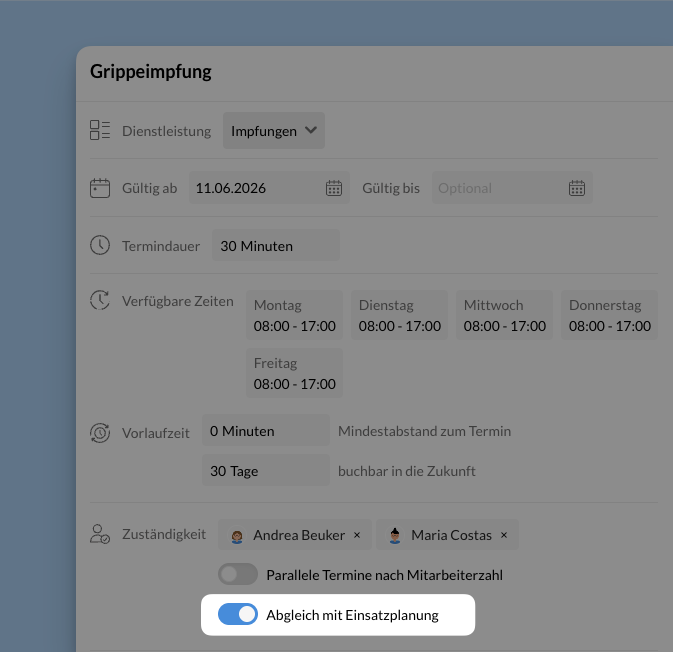
Speichert den Terminplan und veröffentlicht ihn. Erst ab diesem Moment greift der Abgleich.
(optional) Öffnet die Administration > Einsatzplanung > Allgemein > Tätigkeiten. Klickt rechts auf das Stift-Icon bei einer bestehenden Tätigkeit und legt fest, ob diese Tätigkeit die Terminbuchung blockiert oder zulässt. Neue Tätigkeiten könnt ihr direkt dort anlegen.
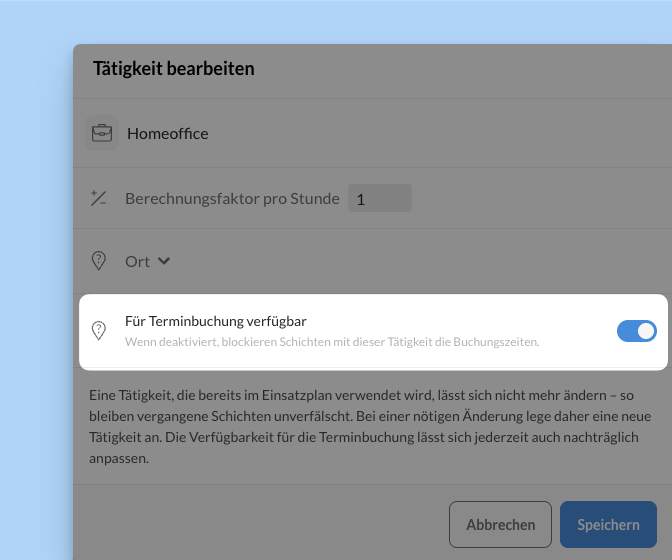
Stellt sicher, dass der Mitarbeiter an den gewünschten Tagen eine Schicht am richtigen Standort eingetragen hat – mit passenden Tätigkeiten und Pausen mit Startzeit.
Ihr könnt die Einstellung zur Blockierung der Terminbuchung innerhalb der Tätigkeit jederzeit nachträglich anpassen.
Verfügbarkeit filtern & prüfen
Wenn ihr prüfen wollt, warum jemand an einem Tag (nicht) buchbar ist:
Öffnet die Einsatzplanung und schaut ob für den Mitarbeiter an diesem Tag eine Abwesenheit eingetragen ist und
ob für den Tag eine Schicht am Standort des betreffenden Terminplanes eingetragen ist
Prüft, ob die hinterlegte Tätigkeit die Terminbuchung zulässt
Kontrolliert, ob Pausen eine Startzeit haben
💡 Wichtig: Beachtet bei der Prüfung auch die anderen Möglichkeiten der Blockierung z.B. eingetragene Kalendertermine oder eine Belegung des hinterlegten Raumes. Mehr Infos: hier klicken >
FAQ
Muss ich den Terminplan neu veröffentlichen, wenn ich die Tätigkeit nachträglich ändere?
Nein, Änderungen an Tätigkeiten in der Einsatzplanung wirken sich direkt aus – ohne erneutes Veröffentlichen des Terminplans.
Kann ein Mitarbeiter für mehrere Standorte gleichzeitig buchbar sein?
Nein. Die Buchbarkeit gilt immer nur für den Standort, der im Terminplan hinterlegt ist. Hat der Mitarbeiter eine Schicht an einem anderen Standort, ist er dort nicht buchbar.
Was passiert, wenn eine Pause keine Startzeit hat?
Pausen ohne Startzeit werden vom Abgleich nicht berücksichtigt. Der Mitarbeiter bleibt in dieser Zeit buchbar. Tragt deshalb immer eine feste Uhrzeit ein, wenn die Pause die Verfügbarkeit einschränken soll.
Kann ich denselben Mitarbeiter in mehreren Terminplänen mit Abgleich verwenden?
Ja. Der Abgleich gilt pro Terminplan und Standort. Ihr könnt denselben Mitarbeiter in verschiedenen Terminplänen einsetzen – solange der jeweilige Standort stimmt.
Was passiert bei Urlaub oder einem Feiertag?
Der Mitarbeiter ist automatisch nicht buchbar. Alle Abwesenheitstypen – inklusive selbst angelegter – werden vollständig berücksichtigt.
Muss die Einsatzplanung zuerst vollständig eingerichtet sein, bevor ich den Toggle aktiviere?
Am besten ja. Wenn der Toggle aktiv ist, aber noch keine Schichten eingetragen sind, ist der Mitarbeiter für alle betroffenen Tage nicht verfügbar. Plant die Einsatzplanung also vor dem Veröffentlichen durch oder lasst den Abgleich mit de Einsatzplanung zunächst deaktiviert.
Kann ich den Abgleich auch wieder deaktivieren?
Ja, jederzeit. Einfach den Toggle im Terminplan wieder ausschalten, speichern und veröffentlichen. Danach gelten wieder nur die Zeiten im Terminplan selbst.