
Erstellen von Wikiartikeln
Mit dem Wiki könnt ihr Wissen in eurer Apotheke nicht nur als Datei ablegen, sondern auch als strukturierte Artikel festhalten. Das ist besonders praktisch für Arbeitsanweisungen, Teamwissen, Onboarding-Inhalte, Beratungsleitfäden oder QM-Dokumente.
👉 In diesem Artikel geht es um das Erstellen eines neuen Wiki-Artikels. Wenn ihr stattdessen einfach nur eine Datei wie ein PDF, eine Rechnung oder ein Foto ablegen möchtet, könnt ihr diese auch direkt im Bereich Wiki & Dateien hochladen – ganz ohne zugehörigen Artikel.
Überblick
Öffnet das Modul Wiki & Dateien.
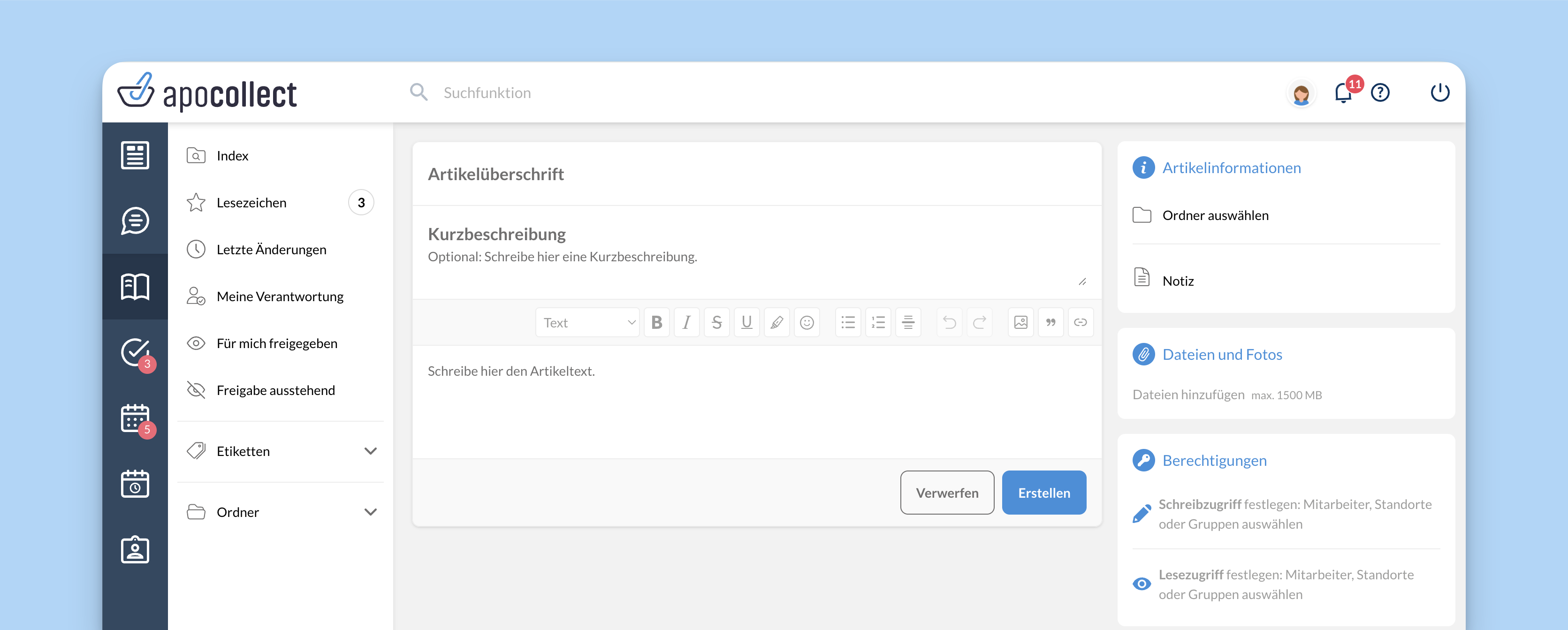
Klickt auf “+Artikel” und verfasst euren Artikel .
Legt rechts die Artikel-Einstellungen fest.
Klickt anschließend auf Speichern.
Der Editor funktioniert dabei ähnlich wie ein normales Textdokument – mit dem Vorteil, dass ihr Berechtigungen, Versionierung und Verknüpfungen direkt mit verwalten könnt.
Die Artikel-Einstellungen
In der rechten Seitenleiste findet ihr die wichtigsten Einstellungen für euren neuen Artikel. Eine ausführlichere Beschreibung der Einstellungen findet ihr hier >
Bereich | Beschreibung | |
|---|---|---|
Ordner | Legt fest, in welchem Bereich des Wikis der Artikel gespeichert wird, damit Inhalte übersichtlich strukturiert und später leichter wiedergefunden werden können | Ordner “Einkauf” |
Artikelart | Definiert die funktionale Art des Artikels, z. B. als einfache Notiz, versionierter Artikel, QM-Dokument oder Media-Artikel | QM-Artikel |
Zugriffssteuerung | Bestimmt, welche Personen oder Gruppen den Artikel lesen oder bearbeiten dürfen. Wenn ihr keine Berechtigungen vergebt, ist der Artikel nur für euch selbst sichtbar. | Alle Mitarbeiter der „Ozean-Apotheke“ haben Lesezugriff, PKAs haben zusätzlich Schreibzugriff |
Versionsnummer | Startet automatisch bei 1.0.0 – kann optional beim Erstellen festgelegt werden, um bestehende Dokumentstände sauber zu übernehmen und fortzuführen | 1.0.0 |
Anhänge | Ermöglicht das Ergänzen des Artikels um zusätzliche Dateien wie PDFs, Fotos, Videos oder andere Dokumente | Begleitvideo „Verwendung des IR-Gerätes“ zur Ablaufbeschreibung |
Artikel verfassen
In der Mitte des Bildschirms erstellt ihr den eigentlichen Inhalt eures Artikels – ähnlich wie in einem klassischen Textdokument. Anders als bei herkömmlichen Textverarbeitungen ist das apocollect Wiki jedoch nicht an ein festes Seiten- oder Papierformat gebunden. Dadurch lassen sich Artikel auf unterschiedlichen Geräten und Bildschirmgrößen gut lesen – egal ob am PC, Tablet oder Smartphone.
👉 Verzichtet deshalb bitte auf manuelle Einrückungen mit der Leertaste. Solche Abstände können je nach Bildschirmgröße verrutschen und auf anderen Geräten schnell unübersichtlich wirken. Nutzt stattdessen lieber die vorhandenen Formatierungen wie Absätze, Aufzählungen und Überschriften.
Bereich | Beschreibung | Beispiele |
|---|---|---|
Artikelüberschrift | Die Überschrift ist der Name des Artikels und erscheint auch im Index. Sie sollte möglichst kurz, eindeutig und prägnant formuliert sein, damit der Artikel schnell gefunden und sofort richtig eingeordnet werden kann. | Notdienst vorbereiten, Botendienst Ablauf, Dokumentation Rezepturenm Einarbeitung neuer PKAs, Verhalten bei Stromausfall, Cyberversicherung |
Kurzbeschreibung (optional) | In der Kurzbeschreibung könnt ihr den Inhalt des Artikels in 1 bis 2 Sätzen zusammenfassen. Das ist besonders hilfreich bei längeren Artikeln oder bei ähnlichen Themen, damit andere im Team sofort erkennen, ob sie den richtigen Artikel geöffnet haben. | z. B. kurze Zusammenfassung des Inhalts, Einsatzbereichs oder Zwecks eines Artikels |
Artikeltext | Der Artikeltext enthält den eigentlichen Inhalt und kann beliebig lang sein. Hier könnt ihr Wissen dokumentieren, Abläufe beschreiben, Checklisten festhalten, Hintergrundinformationen ergänzen sowie Links, Bilder und Anhänge einfügen. | z. B. Arbeitsanweisungen, Onboarding-Inhalte, Beratungsleitfäden, Checklisten oder Prozessbeschreibungen |
Text formatieren
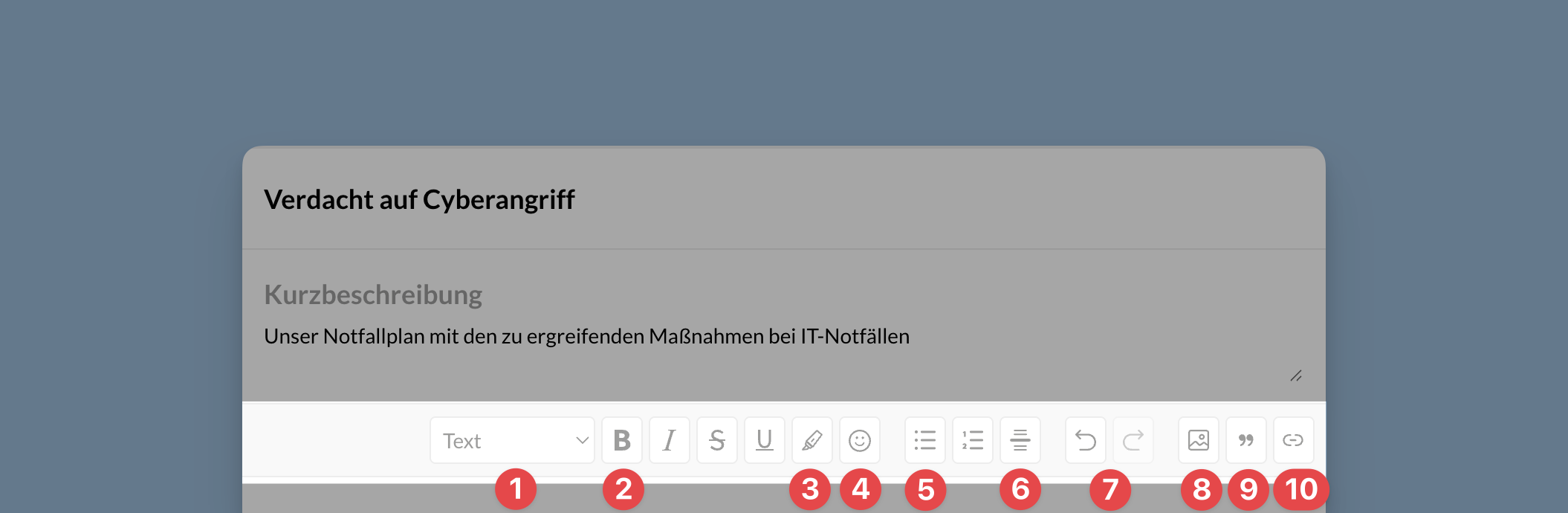
Wie im Journal könnt ihr euren Text über die Formatierungsleiste strukturieren und hervorheben. Sie bleibt beim Schreiben oben sichtbar.
Nr. | Funktion | Beschreibung |
|---|---|---|
1 | Gliederung | Legt fest, ob ein Textabschnitt als normaler Fließtext oder als Überschrift formatiert wird |
2 | Textformatierung | Formatiert markierten Text fett, kursiv, durchgestrichen oder unterstrichen |
3 | Markierung | Hebt Text gelb hervor – ähnlich wie mit einem Textmarker |
4 | Emojis | Fügt Emojis ein, um Inhalte visuell zu strukturieren oder wichtige Stellen hervorzuheben |
5 | Aufzählung und Nummerierung | Erstellt Listen mit Aufzählungspunkten oder nummerierten Schritten |
6 | Trennungsstrich | Fügt eine horizontale Linie ein, um Abschnitte optisch voneinander zu trennen |
7 | Rückgängig / Wiederholen | Macht die letzte Aktion rückgängig oder stellt sie wieder her |
8 | Bild einfügen | Fügt ein Bild direkt in den Artikeltext ein |
9 | Zitat | Kennzeichnet eine Textstelle als Zitat |
10 | Externer Link | Hinterlegt einen externen Link zu markiertem Text |
💡 Ein dezenter Einsatz von Emojis eignet sich gut, um längere Texte schneller erfassbar zu machen. In der Apotheke sind z. B. diese Markierungen oft hilfreich: ❗ 💡 📌 📅 🚨 🚩 ⛔ 🚫 🔴
Überschriften und Inhaltsverzeichnis
Ihr könnt einen Text als Überschrift 1., 2. und 3. Grades markieren.
Aus den Überschriften wird automatisch ein Inhaltsverzeichnis am Artikelanfang erstellt, damit Leser später schnell zum passenden Abschnitt springen können.
Das Inhaltsverzeichnis ist nach dem Speichern automatisch sichtbar.
Bilder direkt im Text einfügen
Ihr könnt Bilder nicht nur als Anhang hochladen, sondern auch direkt in den Textfluss einbauen.
Das ist z. B. dann besonders hilfreich, wenn ihr einen Schritt-für-Schritt Ablauf in einer Software erklären möchtet, Fotos einer Dokumentation an der passenden Stelle braucht oder einen Ablauf visuell erläutern möchtet.
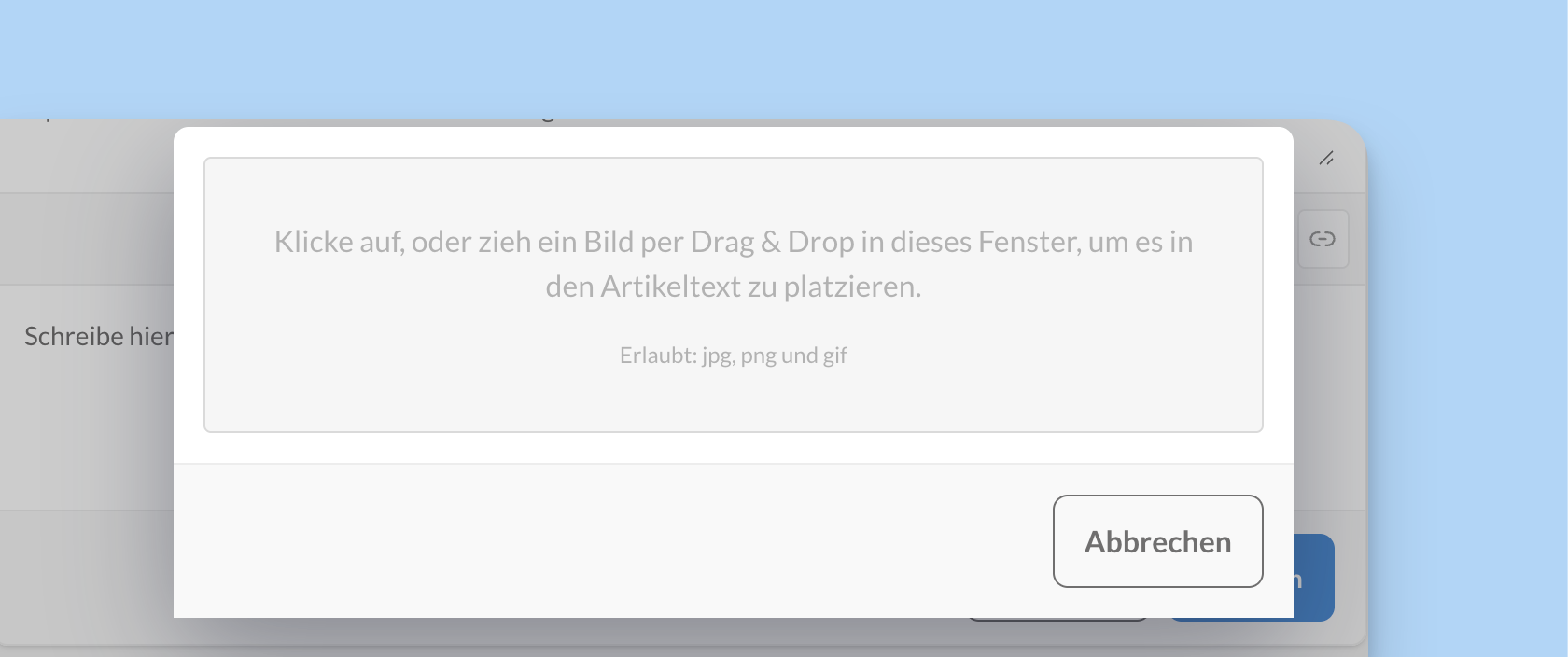
Klickt in der Formatierungsleiste auf das Bild-Icon
klickt in das Fenster und wählt ein Bild vom Computer aus oder
zieht das Bild per Drag & Drop in das Upload-Fenster
WikiLinks: Artikel miteinander verknüpfen
Eine der größten Stärken des Wikis ist, dass ihr Artikel untereinander verknüpfen könnt. Liest ein Mitarbeiter einen Artikel, kann er direkt zu anderen, weiterführenden Artikeln navigieren. So entsteht nach und nach ein echter Wissensraum statt vieler einzelner Dokumente. Informationen lassen sich dadurch im richtigen Kontext aufrufen – ähnlich wie bei Wikipedia.
💡 Wikiartikel lassen sich nicht nur untereinander, sondern auch in anderen Modulen verknüpfen, z. B. im Journal oder in den Aufgaben. Mehr Infos: hier klicken >
👉 Durch Verknüpfungen der Artikel untereinander und innerhalb von apocollect werden Informationen umfassender recherchiert und besser verstanden, als beim Einsatz isolierter Word-Dokumente. Ihr kennt das von Wikipedia: Man liest sich von Artikel zu Artikel, bis man ein ganzes Themengebiet verstanden hat. Ihr erspart eurem ganzen Team viel Zeit bei der Recherche.
Interne Wiki-Verlinkung einfügen
Nr. | Schritt | Beschreibung |
|---|---|---|
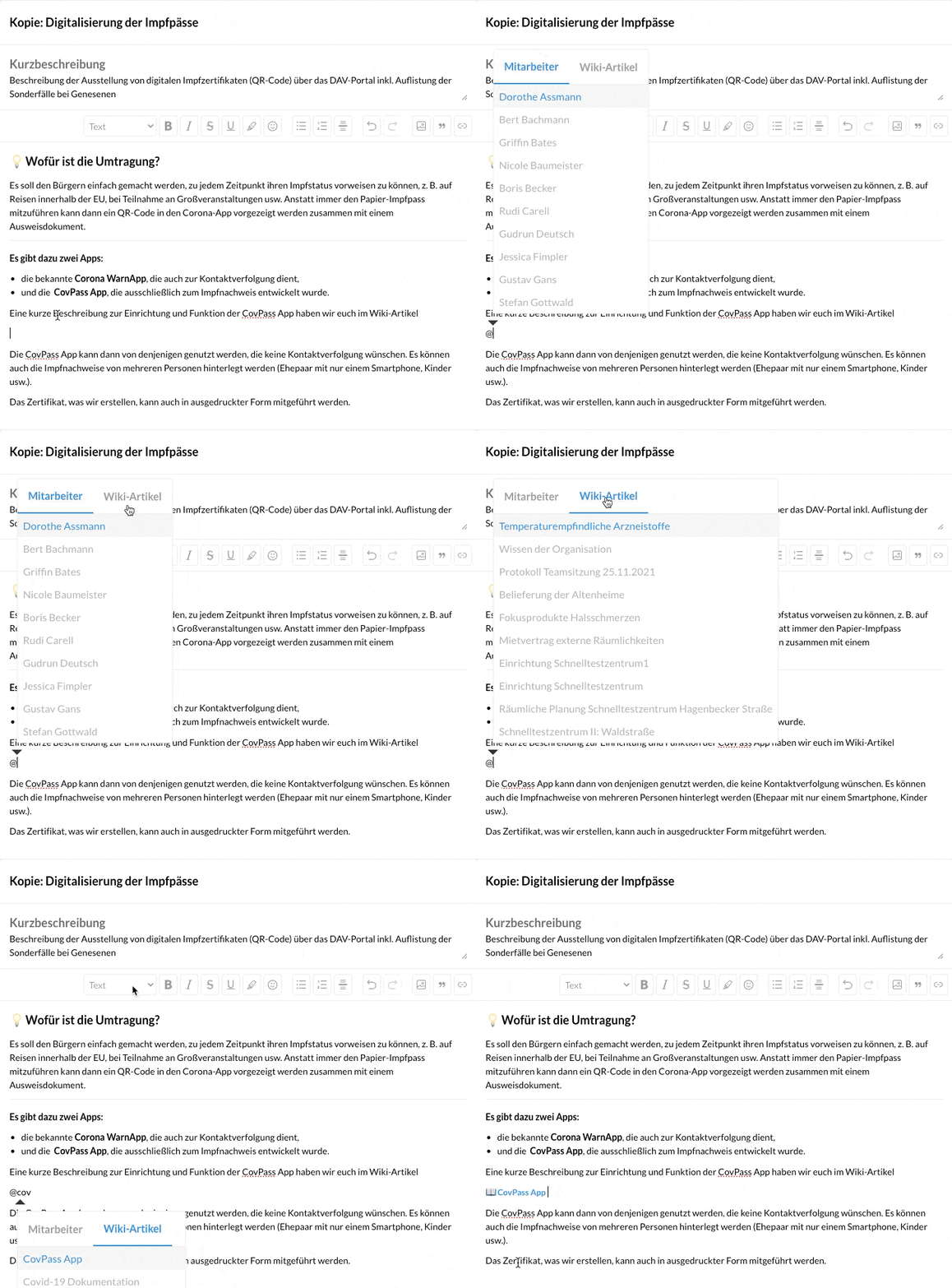
1 | @ eingeben | Gebt im Text ein @ ein und beginnt die ersten Buchstaben des Artikelnamens zu schreiben, der verknüpft werden soll. |
2 | Reiter wechseln | Es öffnet sich ein Auswahlfeld. Wechselt in der Auswahl auf den Reiter „Wiki“. |
3 | Artikel auswählen | Wählt den passenden Artikel aus der Vorschlagsliste aus. |
💡 Sobald ihr anfangt, den Namen des zu verknüpfenden Artikels zu tippen, werden euch passende Wiki-Artikel vorgeschlagen. Die Liste filtert sich dabei automatisch.
Mitarbeiter erwähnen
Genau wie andere Artikel könnt ihr auch Mitarbeiter direkt erwähnen. Gebt dazu ebenfalls ein @ ein und tippt die ersten Buchstaben des Namens.
Das ist z. B. hilfreich, wenn ihr:
Verantwortlichkeiten in einem Prozess nennt
Ansprechpartner bei Rückfragen markiert
Zuständigkeiten im Team transparent machen möchtet
Beim Klick auf die Erwähnung gelangt man direkt zum Profil der verlinkten Person.
Speichern und Benachrichtigung
Wenn euer Artikel fertig ist, klickt ihr auf Speichern.
Alle ausgewählten Personen mit Lese- oder Schreibzugriff werden anschließend automatisch über den neuen Artikel benachrichtigt.
💡 Ihr könnt einen Artikel auch erst nur für euch selbst anlegen, fertig ausarbeiten und die Empfänger erst später hinzufügen.
Praktischer Tipp für den Alltag
Gerade in Apotheken entstehen viele Inhalte, die zunächst als kurze Notiz beginnen und später immer wichtiger werden.
Wir empfehlen deshalb:
einfache Entwürfe zunächst als Notiz anzulegen
wiederkehrend genutzte Inhalte später sauber zu strukturieren
wichtige Dokumente bei Bedarf in Notiz mit Versionshistorie oder QM-Artikel umzuwandeln
zusammengehörige Inhalte direkt über Wiki-Links zu vernetzen
So wächst euer Wiki nach und nach zu einer echten, zentralen Wissensbasis für das gesamte Team.
FAQ
Kann ich einen Artikel erst als Entwurf erstellen?
Ja. Ihr könnt einen Artikel als Notiz anlegen und zunächst nur für euch selbst sichtbar anlegen und ihn in Ruhe ausarbeiten. Erst wenn der Inhalt fertig ist, fügt ihr die passenden Empfänger hinzu, ändert ggf. die Artikelart und macht den Artikel für das Team sichtbar. Das ist besonders sinnvoll bei neuen Abläufen, QM-Inhalten oder umfangreicheren Artikeln.
Welche Artikelart sollte ich wählen?
Das hängt vom Inhalt ab:
Notiz für einfache, flexible Inhalte
Notiz mit Versionshistorie für nachvollziehbare Änderungen
QM-Artikel für offizielle, freigabepflichtige Dokumente
Wenn ihr unsicher seid, startet am besten mit einer Notiz – ihr könnt Inhalte später immer noch strukturieren oder anpassen.
Wer wird über neue Artikel informiert?
Alle Personen oder Gruppen, die ihr beim Artikel ausgewählt habt (Lese- oder Schreibzugriff), werden automatisch benachrichtigt, sobald ihr den Artikel speichert.
Kann ich einen Artikel nachträglich verschieben oder anpassen?
Ja. Ihr könnt den Ordner, die Zugriffsrechte und auch Inhalte jederzeit nachträglich ändern. Das hilft euch, wenn sich Strukturen im Wiki weiterentwickeln oder Inhalte neu organisiert werden sollen.
Soll ich Dateien direkt hochladen oder als Artikel anlegen?
Wenn ihr nur ein Dokument ablegen möchtet (z. B. PDF, Vertrag, Rechnung), reicht ein direkter Datei-Upload. Wenn ihr zusätzlich Erklärungen, Abläufe oder Kontext ergänzen möchtet, ist ein Artikel mit Anhängen die bessere Wahl.